
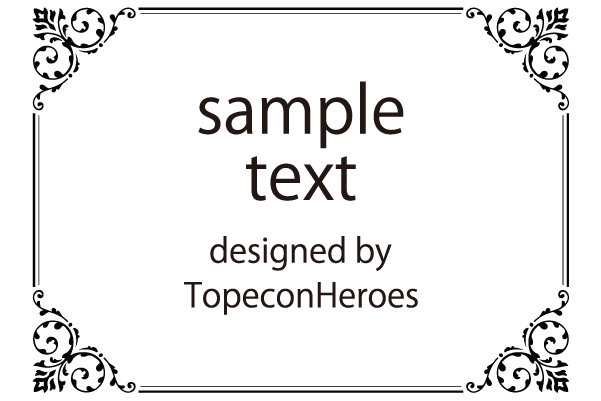
飾り枠 フレーム 枠のイラスト素材 イメージマート
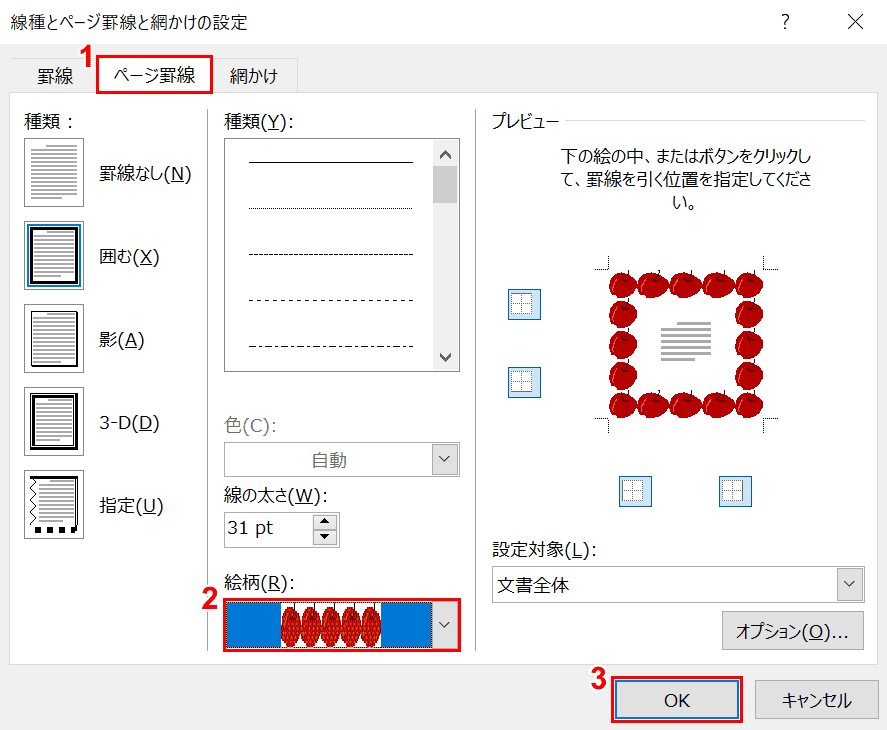
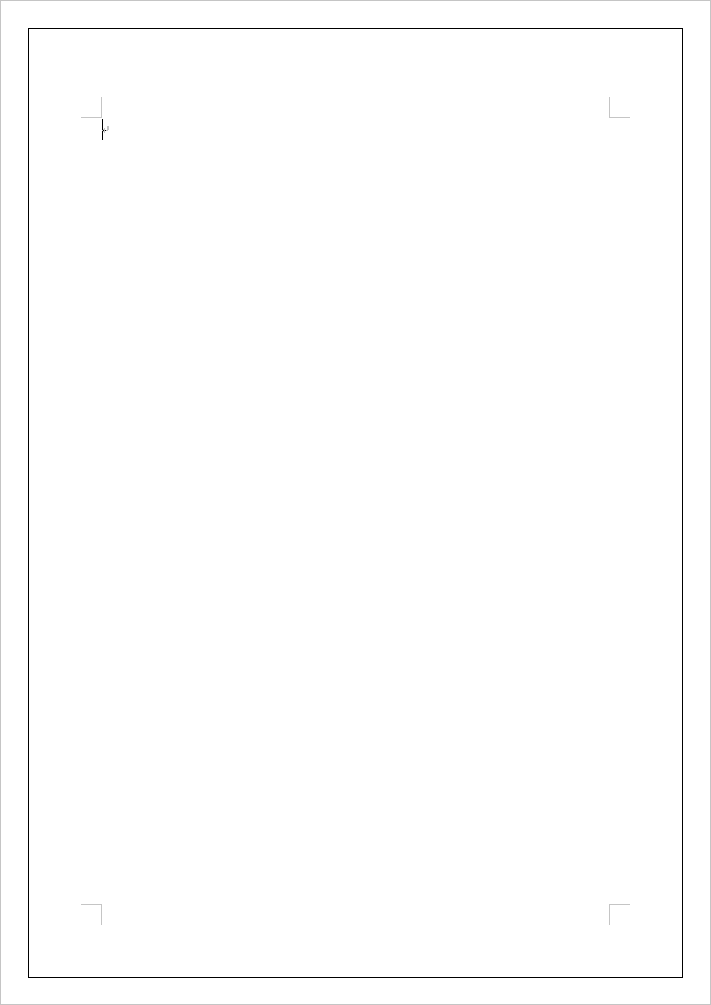
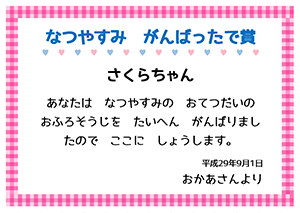
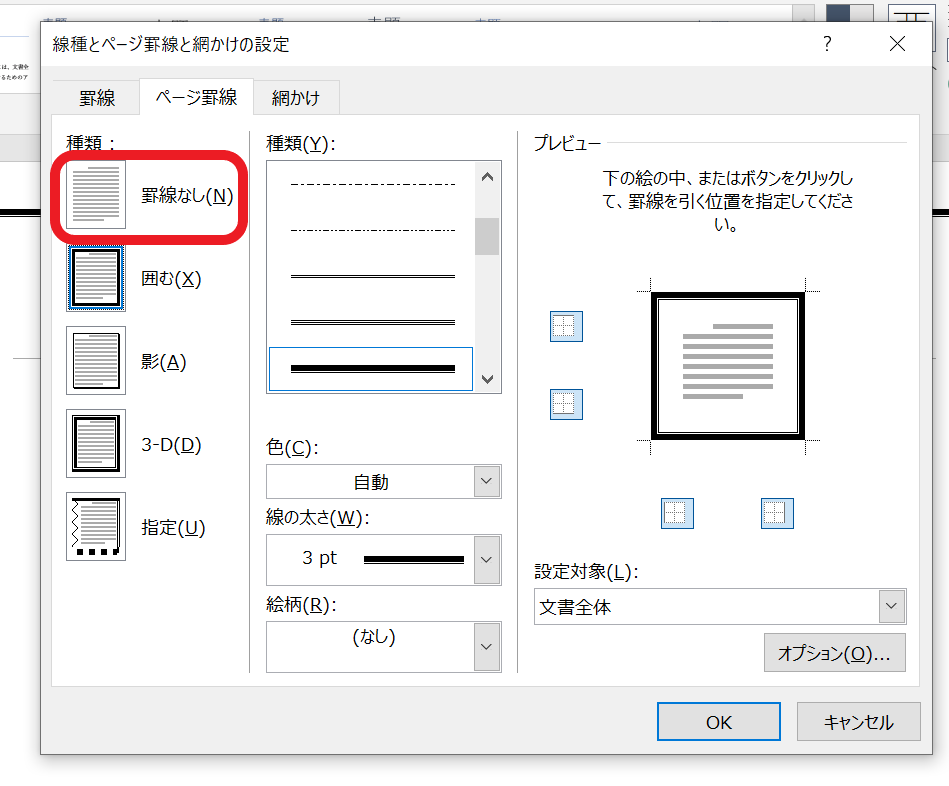
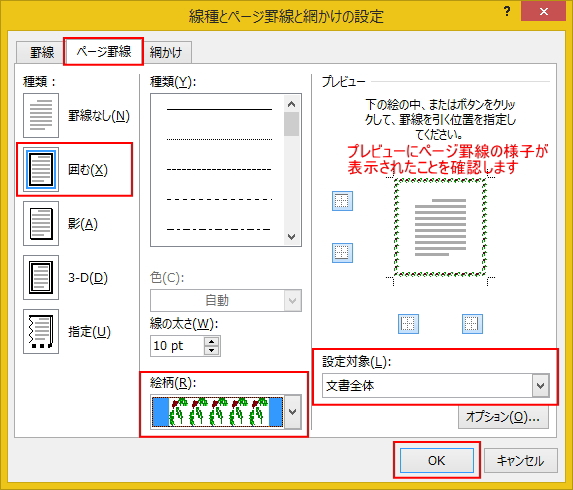
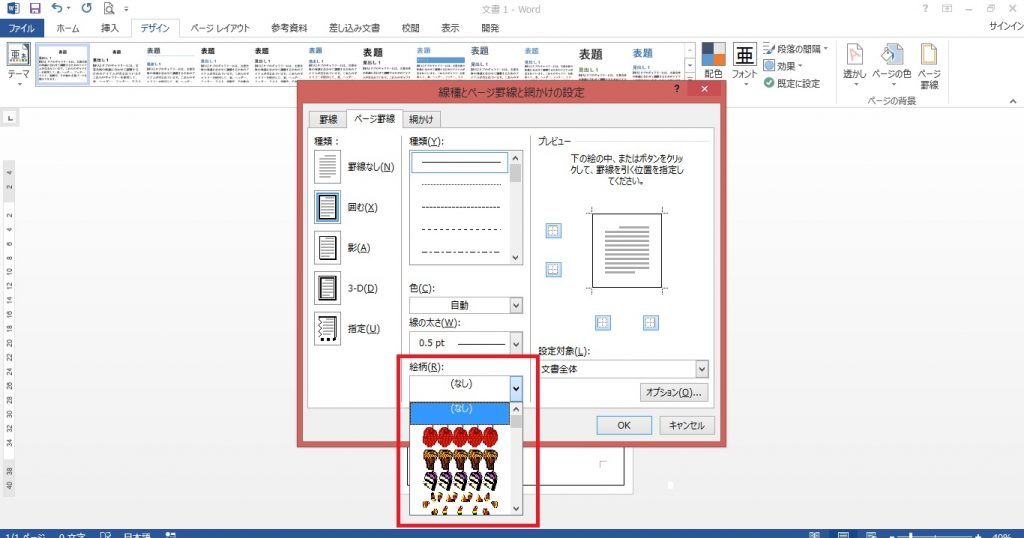
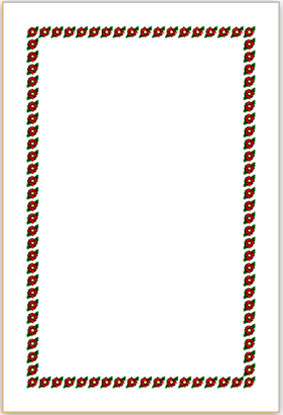
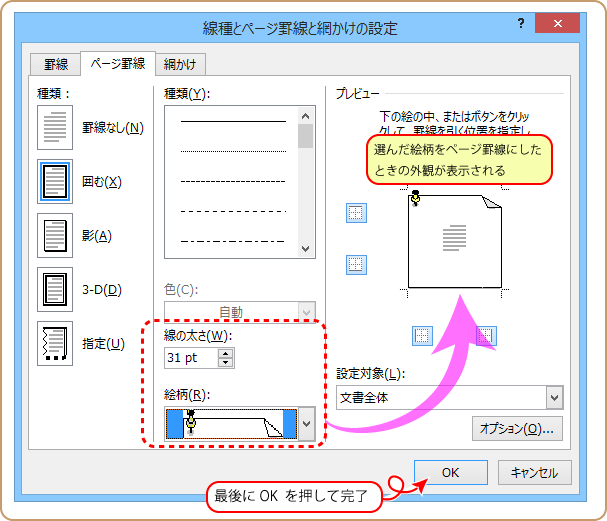
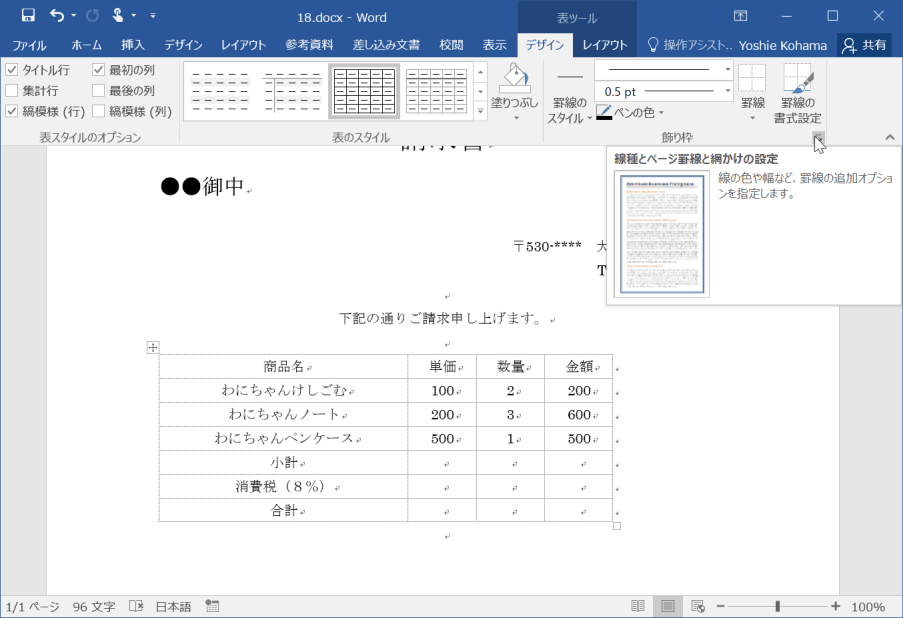
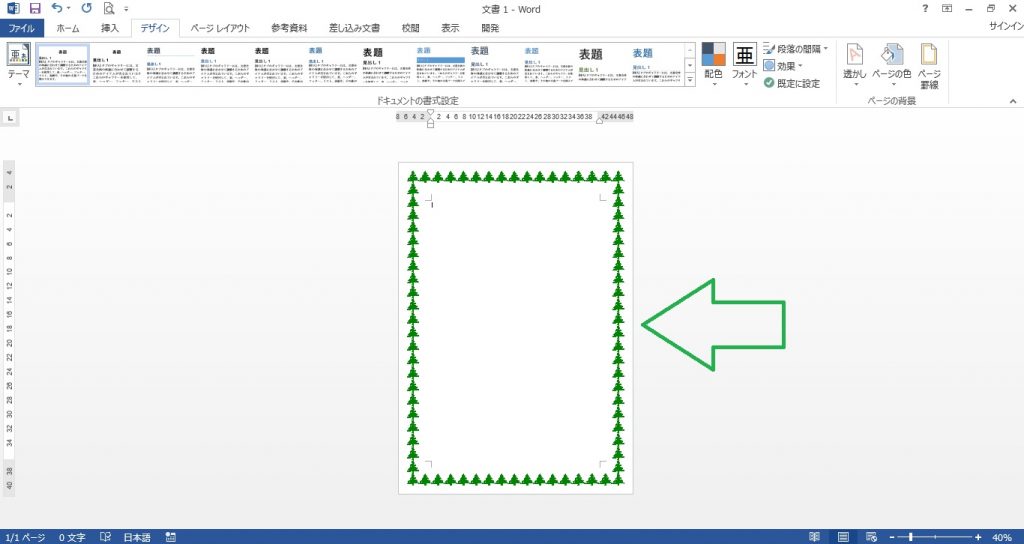
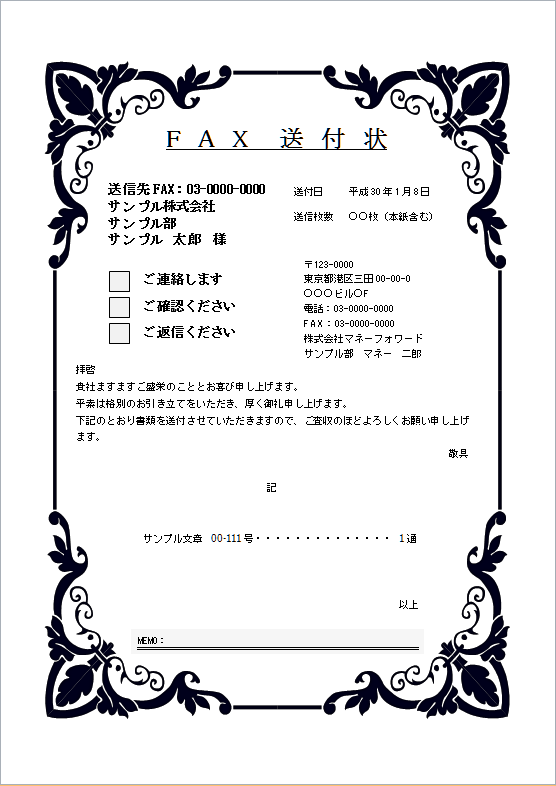
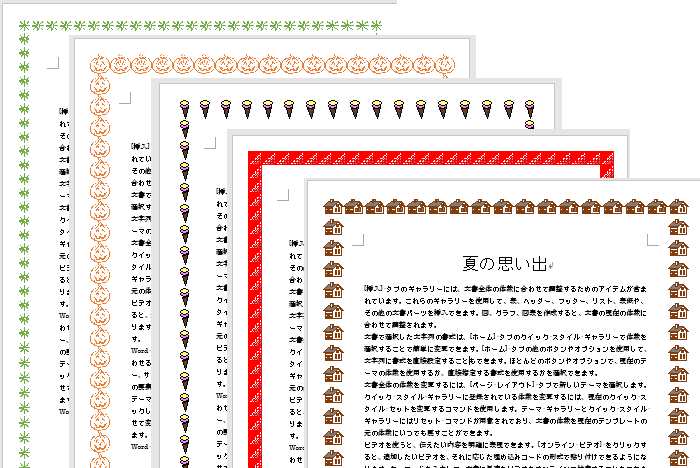
ワード Wordには用紙の外枠を飾り枠で囲む「ページ罫線」と呼ばれる機能があります。 カンタンにできて、見栄えがするので、早速やってみましょう。 《ページ罫線を設定する操作》 WORDでメニュー作りをしています。 文章全体のまわりにツタのような枠を飾りたいのですが 罫線(枠)の絵柄がなかなか気に入りません。 無料でダウンロードをなるべくしたいので
飾り 枠 word 装飾
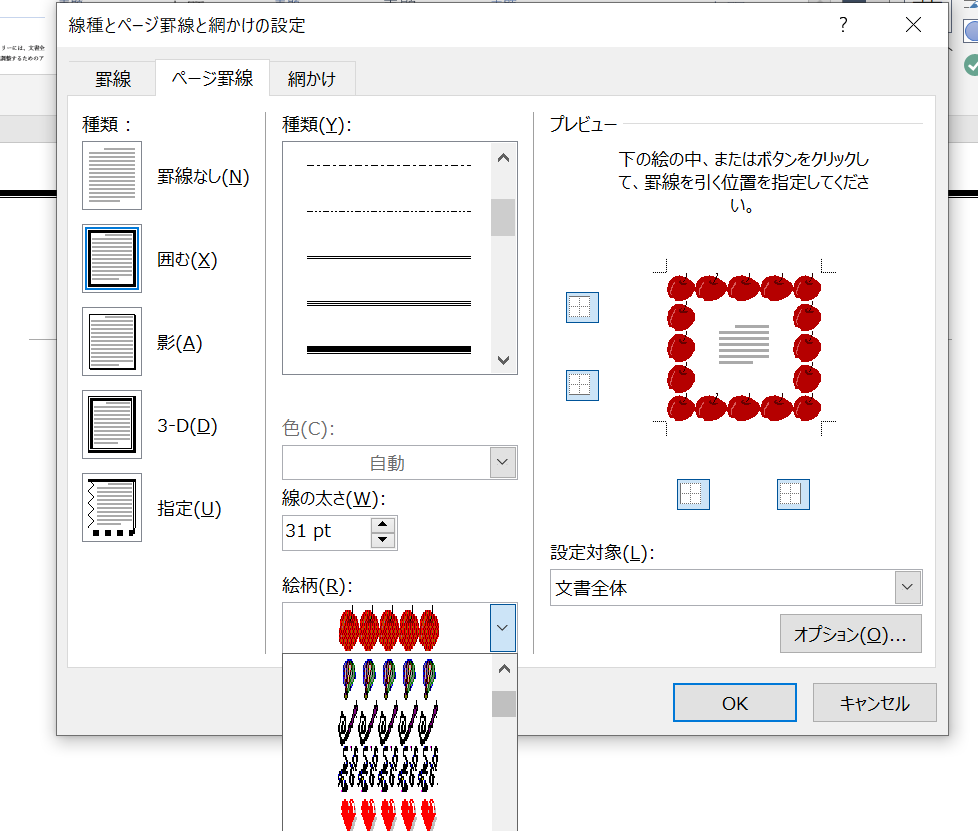
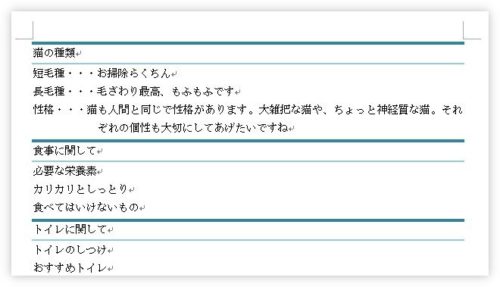
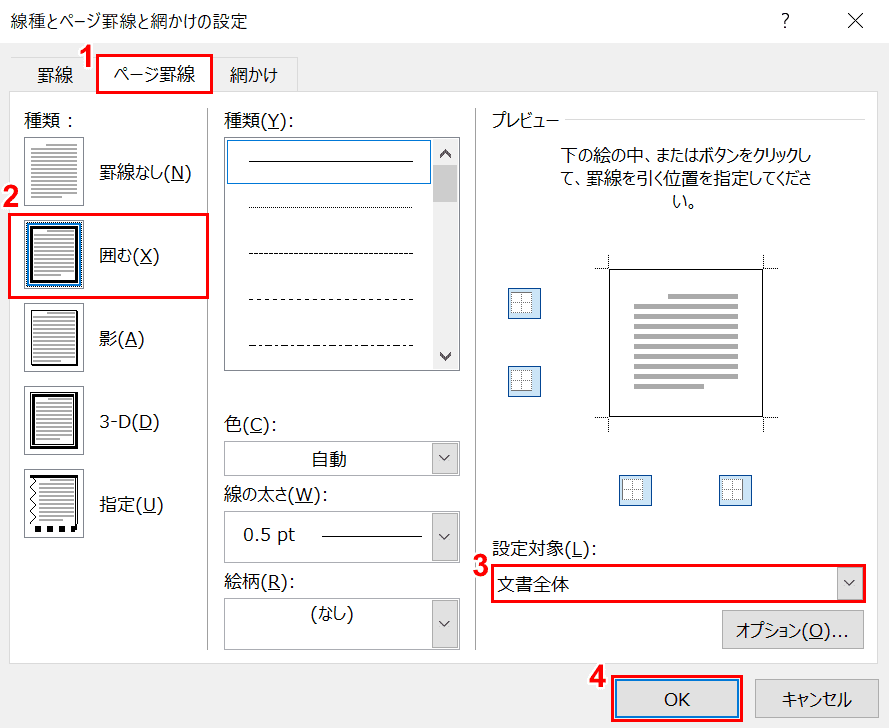
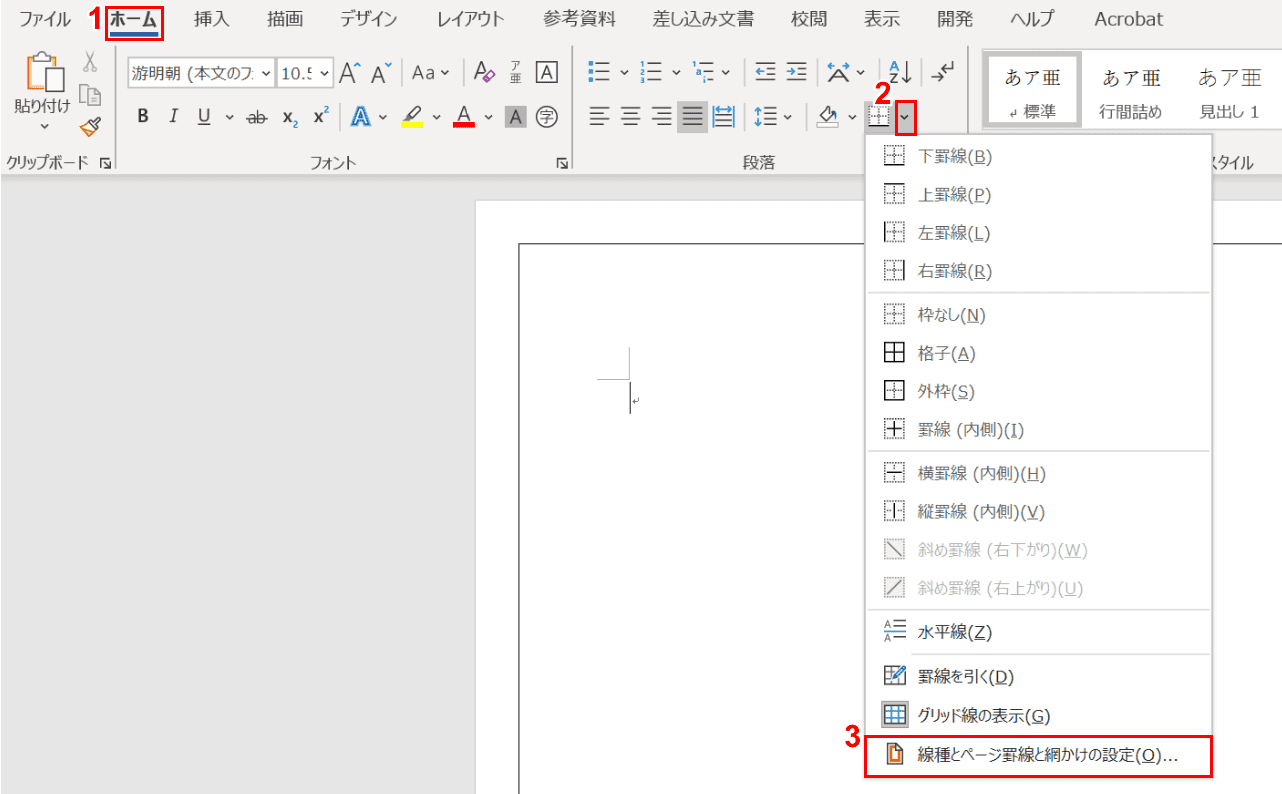
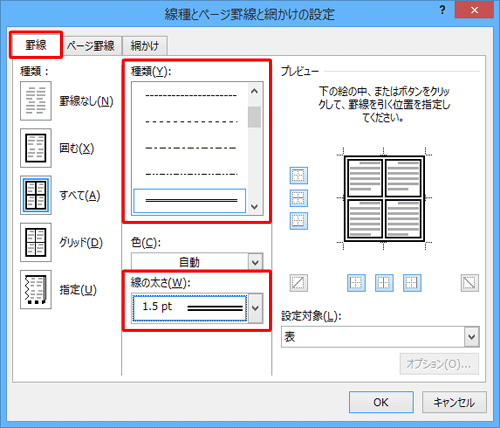
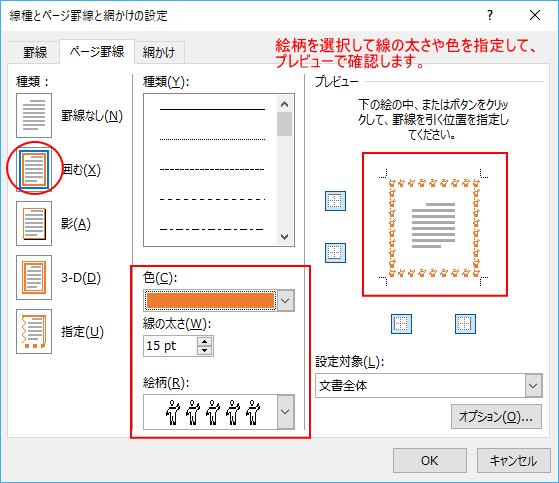
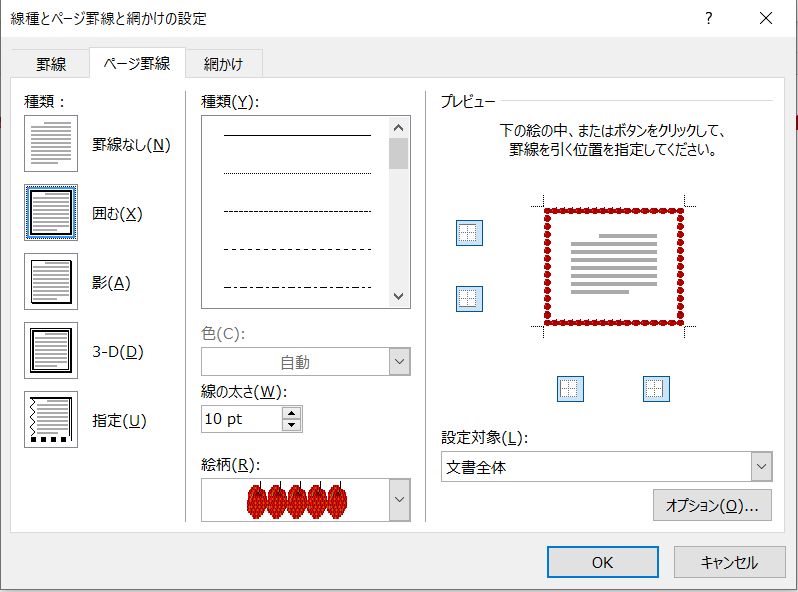
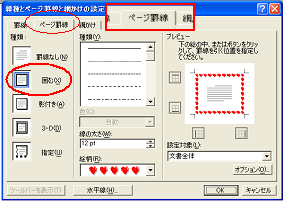
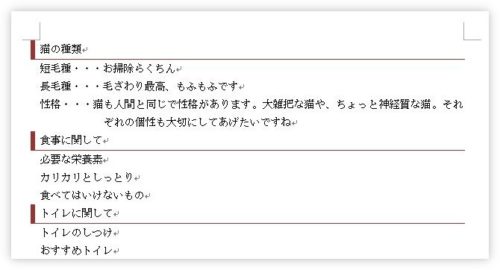
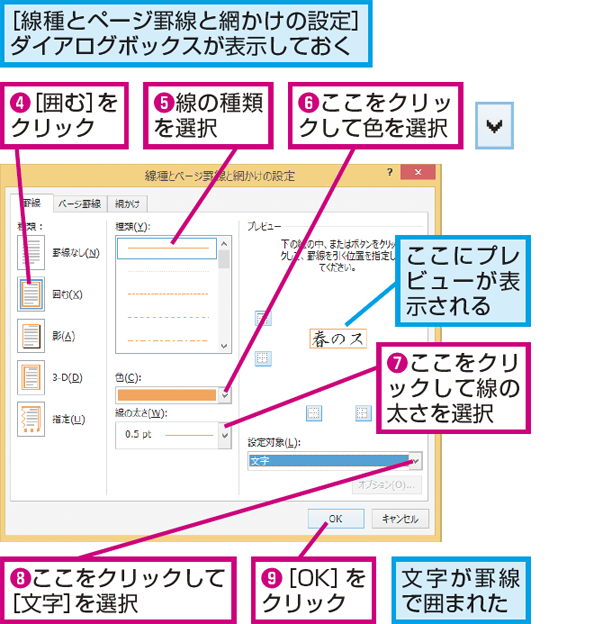
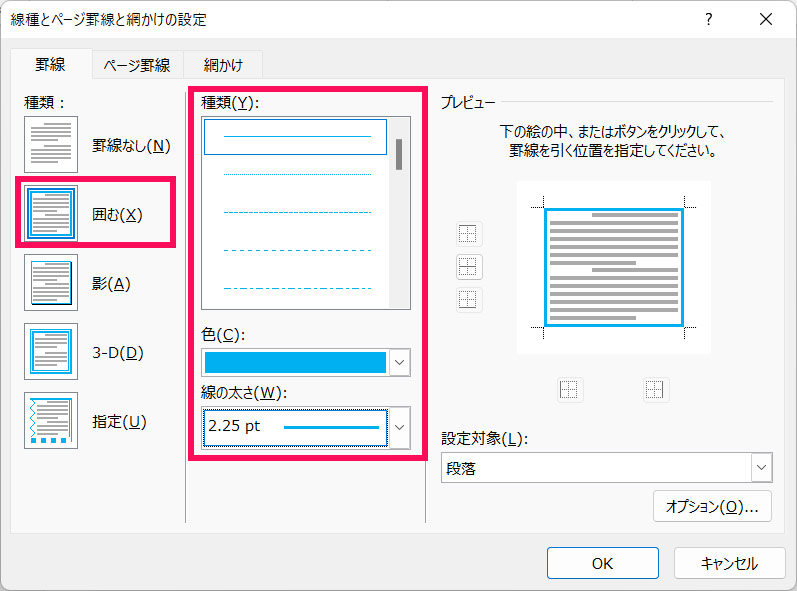
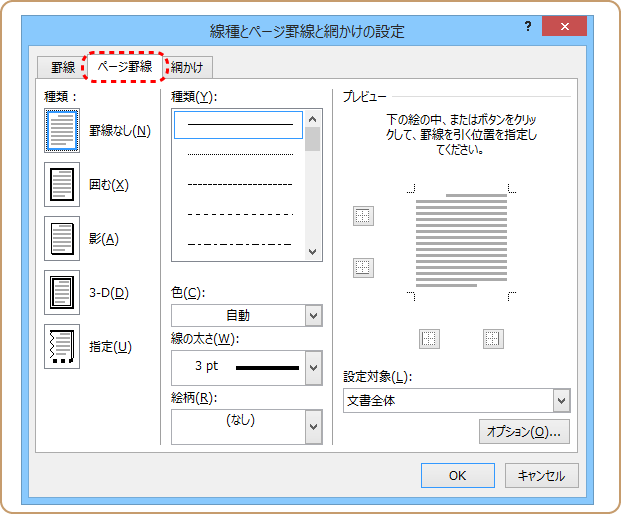
飾り 枠 word 装飾-線の種類を指定します。 ここでは太い線と細い線が組み合わさった種類を選択します。 右側のプレビューで、全体が指定した線で囲まれたら、消したい位置のボタンをクリックします。 ここでは、・ダブルクリック ・右クリック ・ドラッグ ・ドラッグ&ドロップ 余白に飾り枠を設定する方法 余白に「ページ罫線」を設定すると、文書全体にインパクトを与える効果が得られます。 ページ
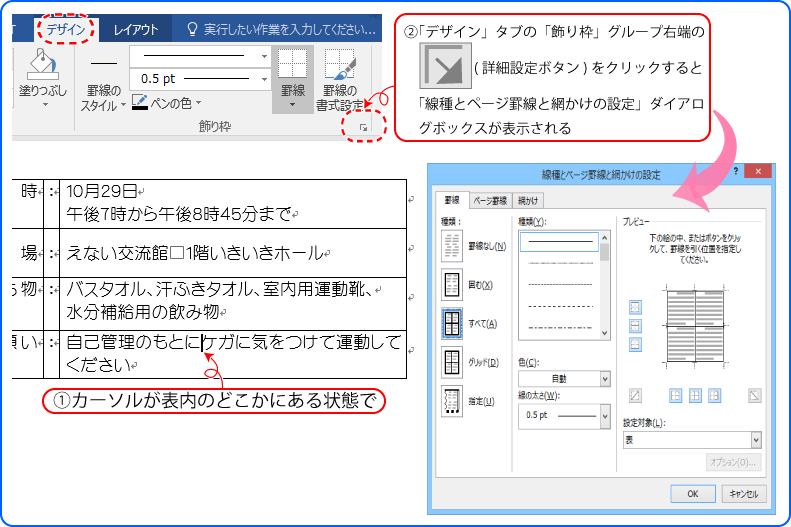
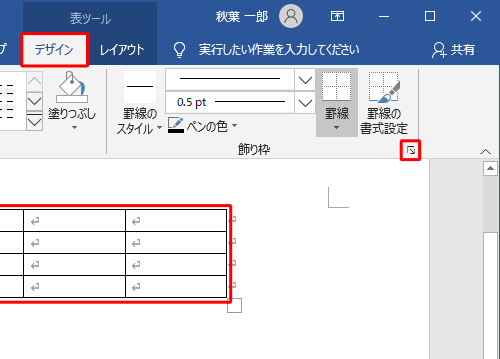
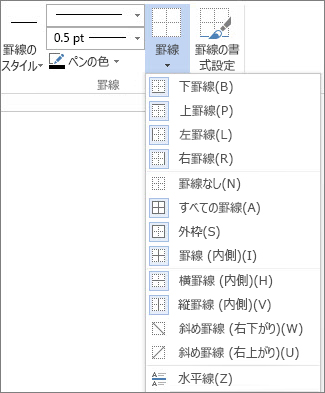
Word 13 表の変更 マウスで罫線のスタイルを変更するには
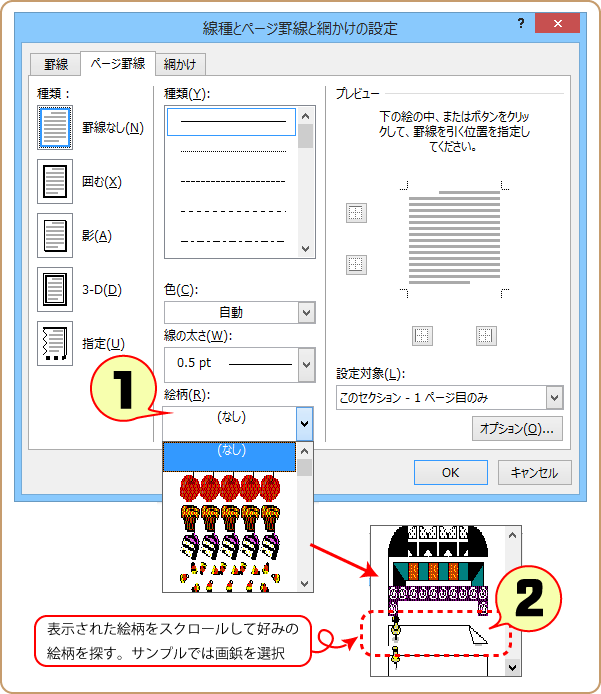
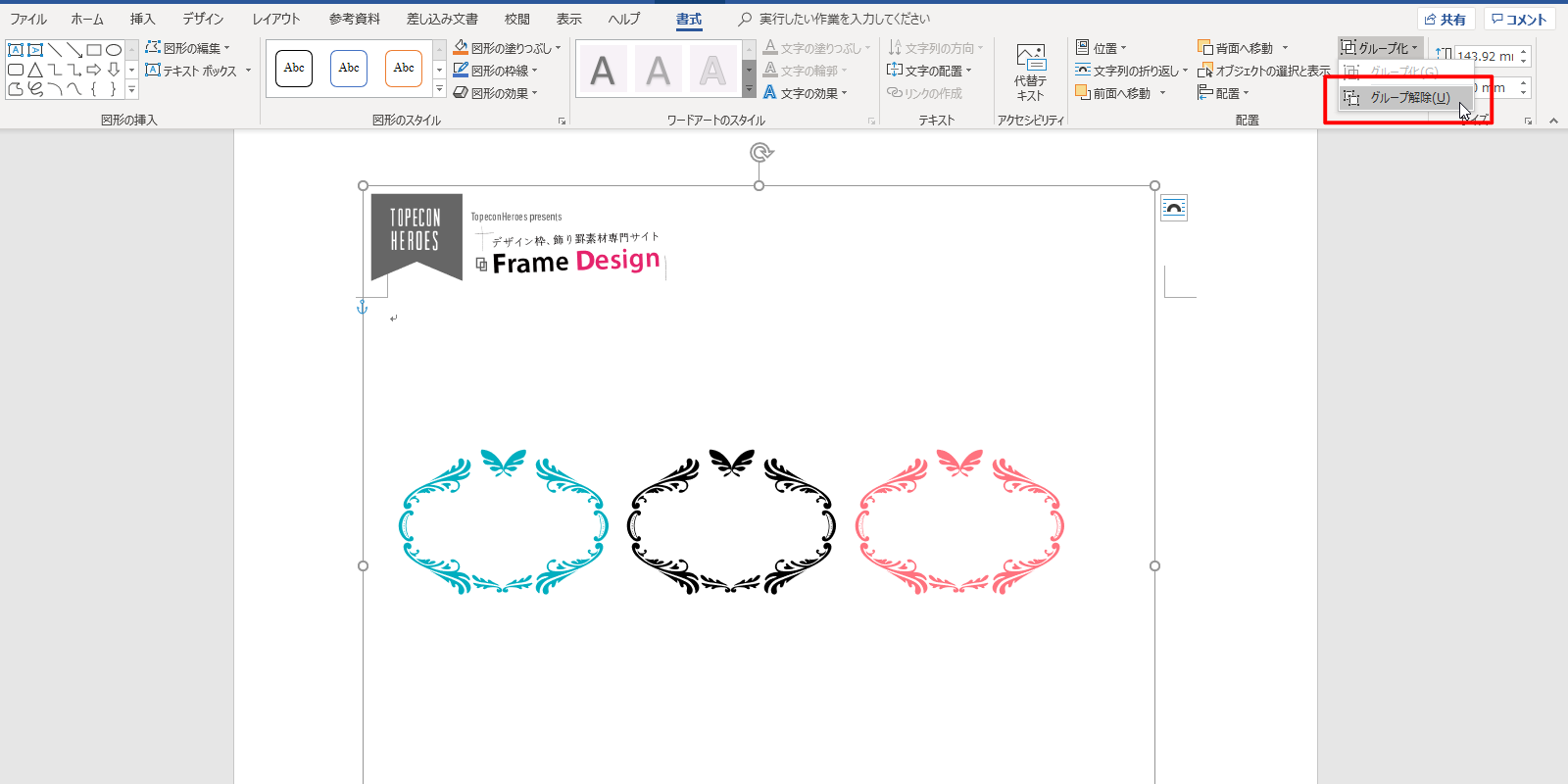
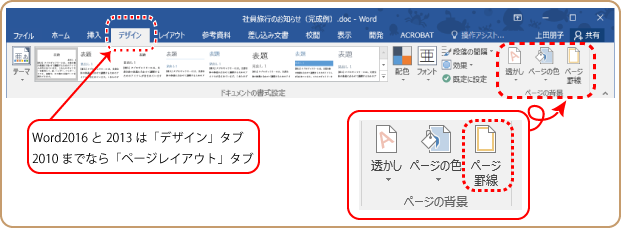
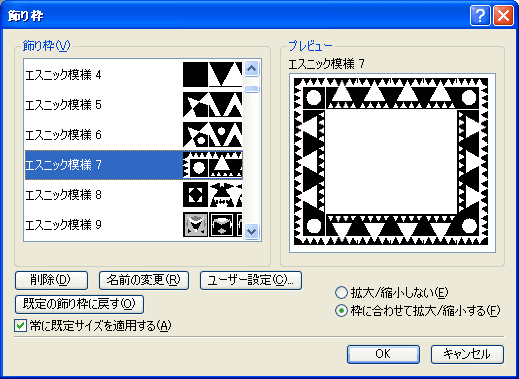
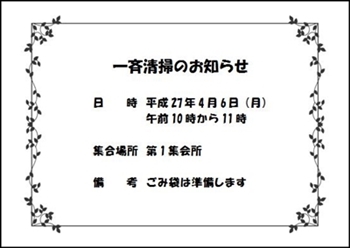
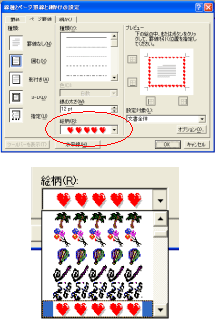
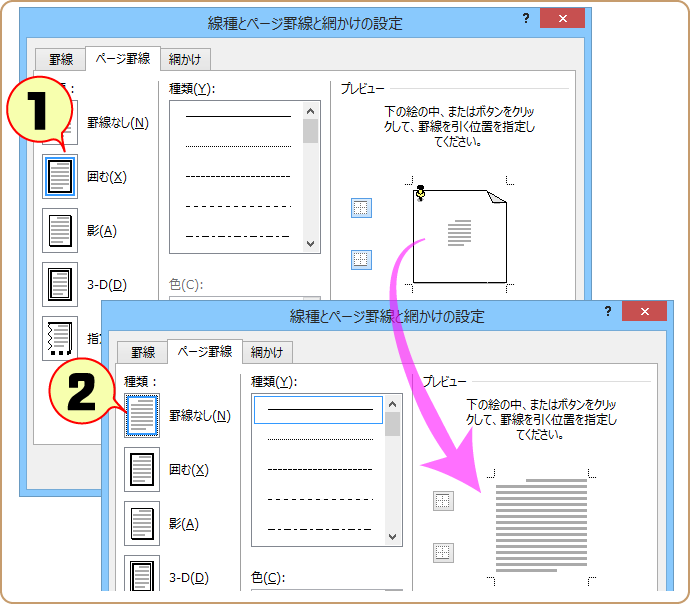
まず、 ページレイアウト タブを選択して、 ページ罫線 ボタンをクリックします。 そうなんですね! この模様のことは、ワードでは(昔から) 「ページ罫線」 と呼んでいるの枠を選択 します。 挿入枠の操作・上下枠飾りと文字の配置を選択します。 枠飾りと文字の配置ダイアログボックスが表示されます。 枠のサイズ、枠の位置、文字の配置を設定します。文書内に独自のスタイルを持たせて、縦書きや横書きを混在させたり、自由な位置に配置したい場合は、レイアウト枠を利用します。 → 文章を入れる枠を作るレイアウト枠 → 枠の背景に色や飾り
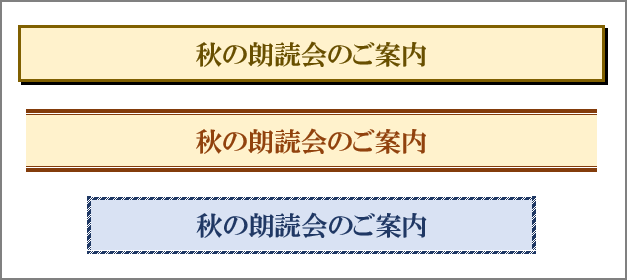
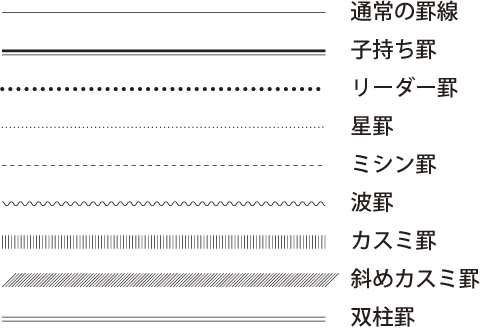
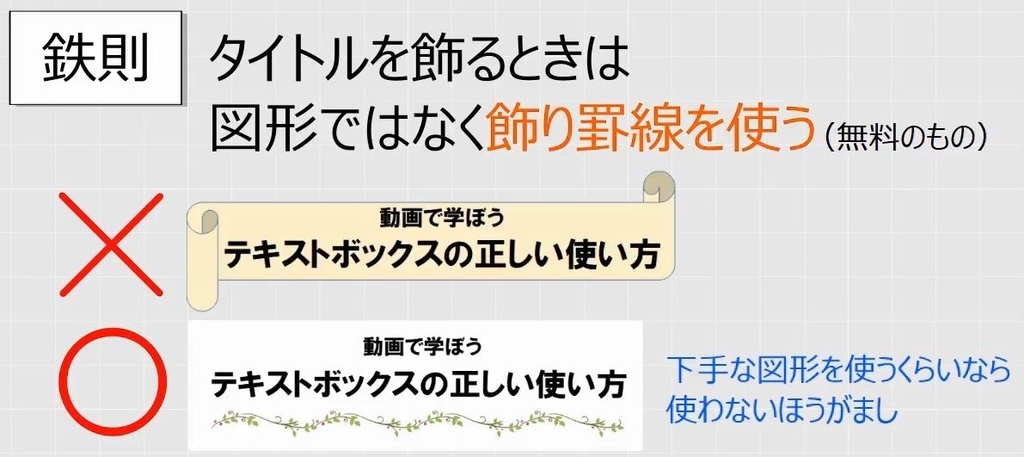
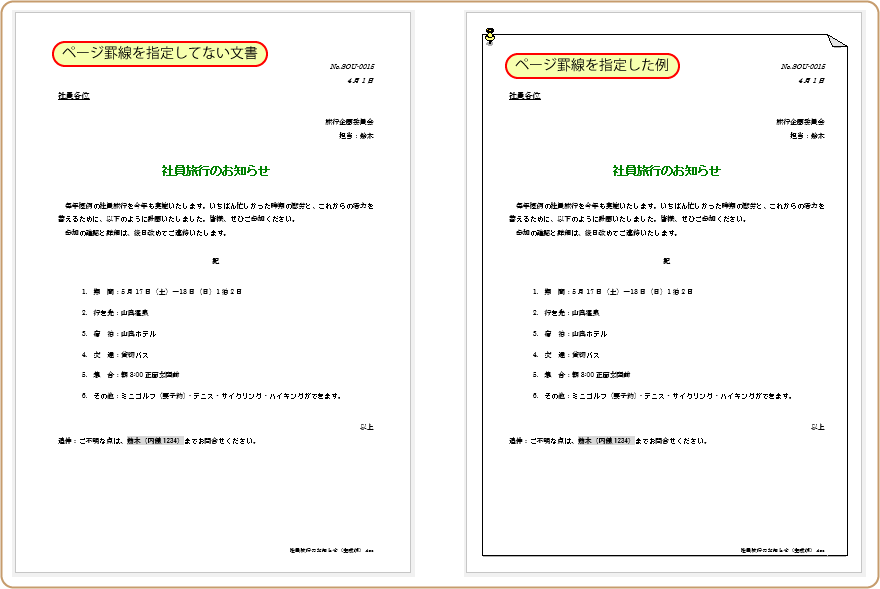
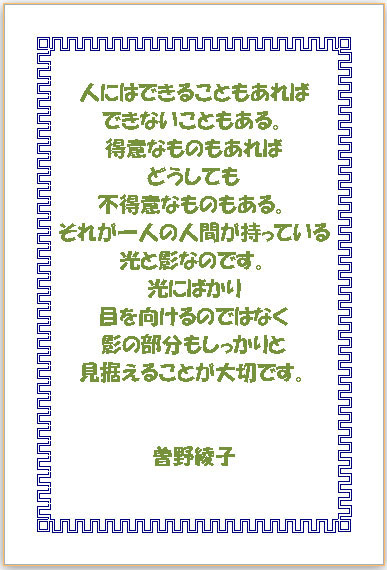
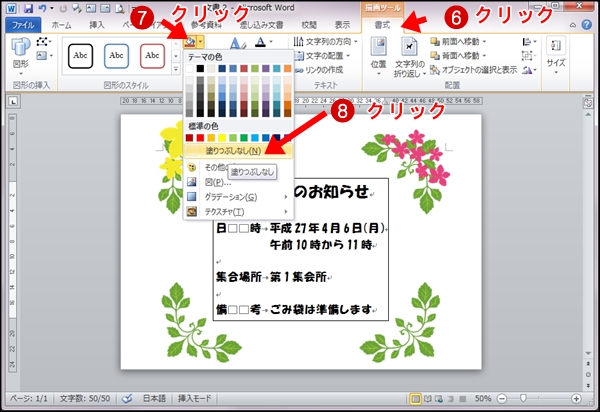
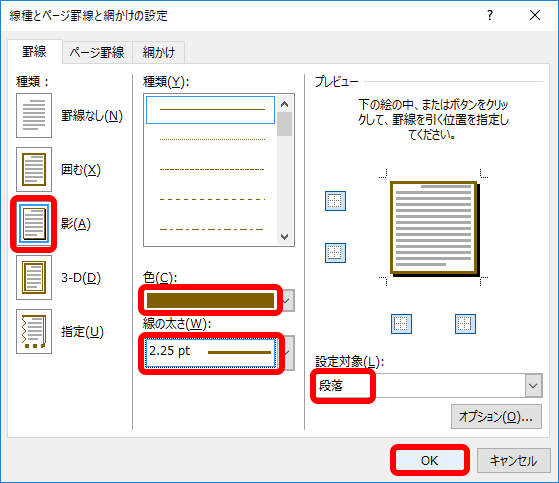
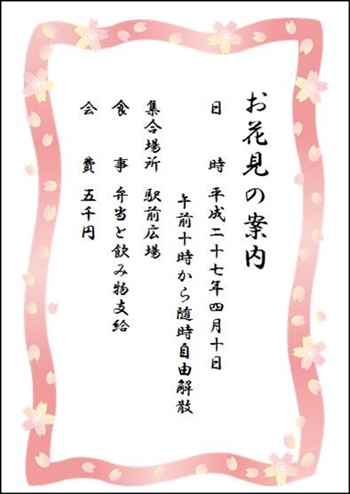
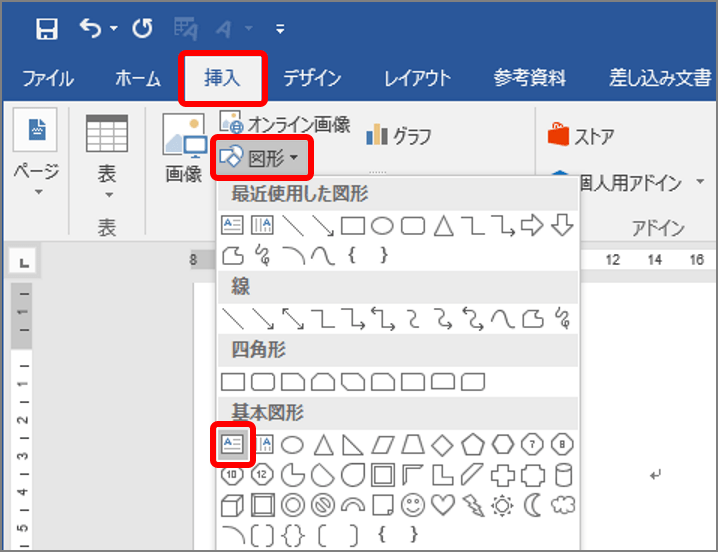
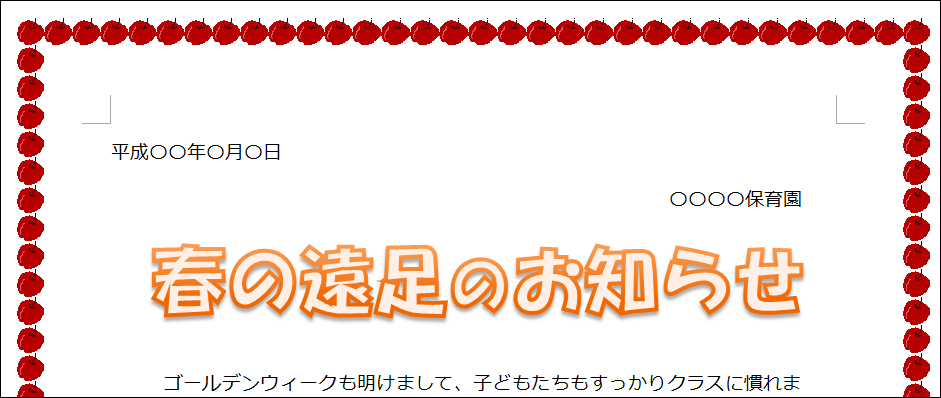
画像に枠線を付ける方法を解説していきます。 まず、Wordの画面で ①枠線を付けたい画像 を選択します。 ② 次に、 書式タブ を開いて、 ③ の 図の枠線 をクリックします。 枠線の 「ページ罫線」は、用紙を囲む「飾り線」を挿入する機能 です。 下図は先ほどのサンプルで、これは「リンゴの絵柄」を選択したものです。 なお、四方を囲むのでなく、左右を無くし テキストボックスを使ってタイトルを囲む 図形のテキストボックスを使うと、囲みや影などさまざまにタイトルを装飾できます。 ↑「挿入」タブ → 「図形」ボタン → 「テキストボッ
飾り 枠 word 装飾のギャラリー
各画像をクリックすると、ダウンロードまたは拡大表示できます
 |  |  |
 |  |  |
 |  |  |
「飾り 枠 word 装飾」の画像ギャラリー、詳細は各画像をクリックしてください。
 |  |  |
 |  |  |
 |  |  |
「飾り 枠 word 装飾」の画像ギャラリー、詳細は各画像をクリックしてください。
 |  | |
 | ||
 |  |  |
「飾り 枠 word 装飾」の画像ギャラリー、詳細は各画像をクリックしてください。
 |  |  |
 |  |  |
 |  |  |
「飾り 枠 word 装飾」の画像ギャラリー、詳細は各画像をクリックしてください。
 |  |  |
 |  |  |
 |  |  |
「飾り 枠 word 装飾」の画像ギャラリー、詳細は各画像をクリックしてください。
 |  |  |
 |  |  |
 |  |  |
「飾り 枠 word 装飾」の画像ギャラリー、詳細は各画像をクリックしてください。
 |  |  |
 |  |  |
 |  | |
「飾り 枠 word 装飾」の画像ギャラリー、詳細は各画像をクリックしてください。
 |  | |
 |  |  |
 |  |  |
「飾り 枠 word 装飾」の画像ギャラリー、詳細は各画像をクリックしてください。
 |  |  |
 |  |  |
 |  |  |
「飾り 枠 word 装飾」の画像ギャラリー、詳細は各画像をクリックしてください。
 |  |  |
 |  |  |
 |  |  |
「飾り 枠 word 装飾」の画像ギャラリー、詳細は各画像をクリックしてください。
 |  |  |
 | |  |
 |  | |
「飾り 枠 word 装飾」の画像ギャラリー、詳細は各画像をクリックしてください。
 |  |  |
 |  |
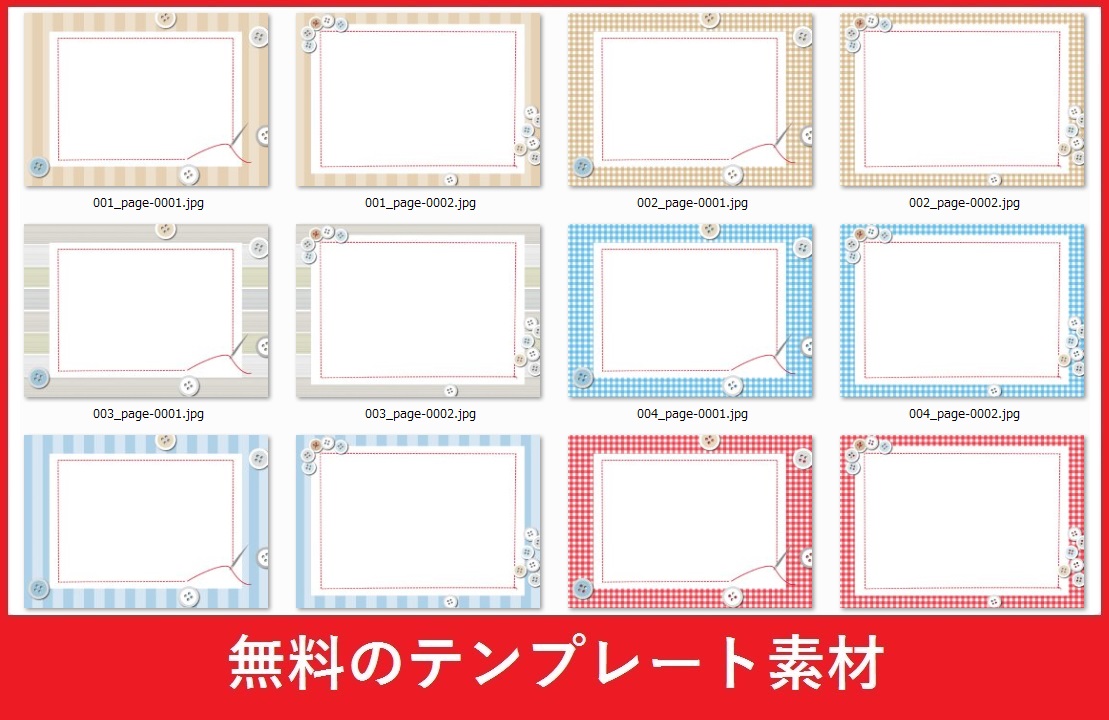
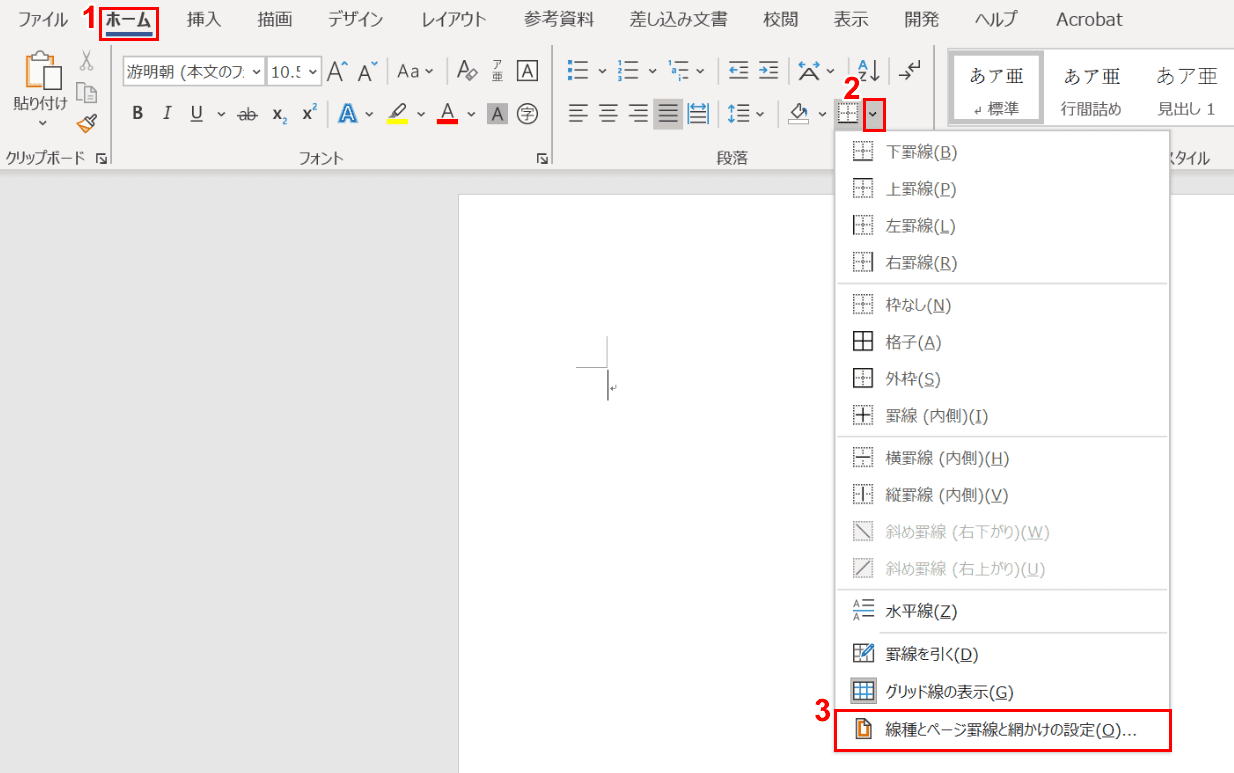
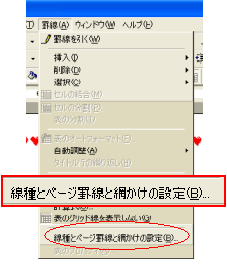
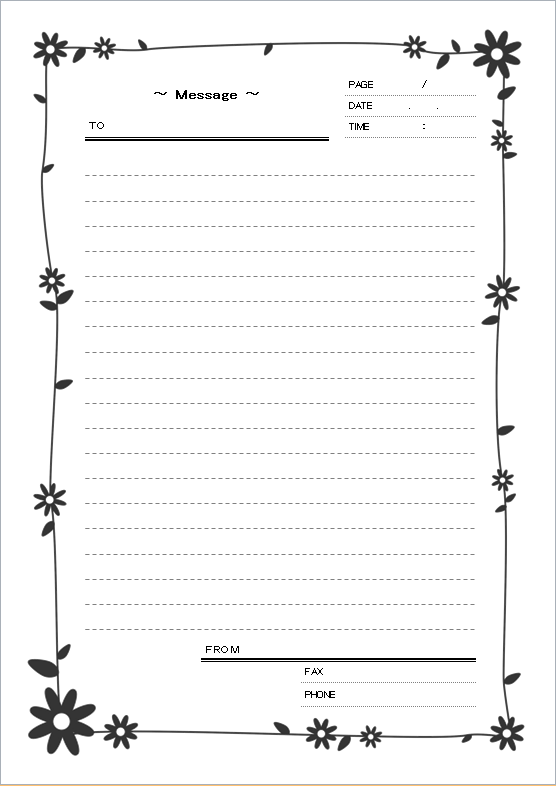
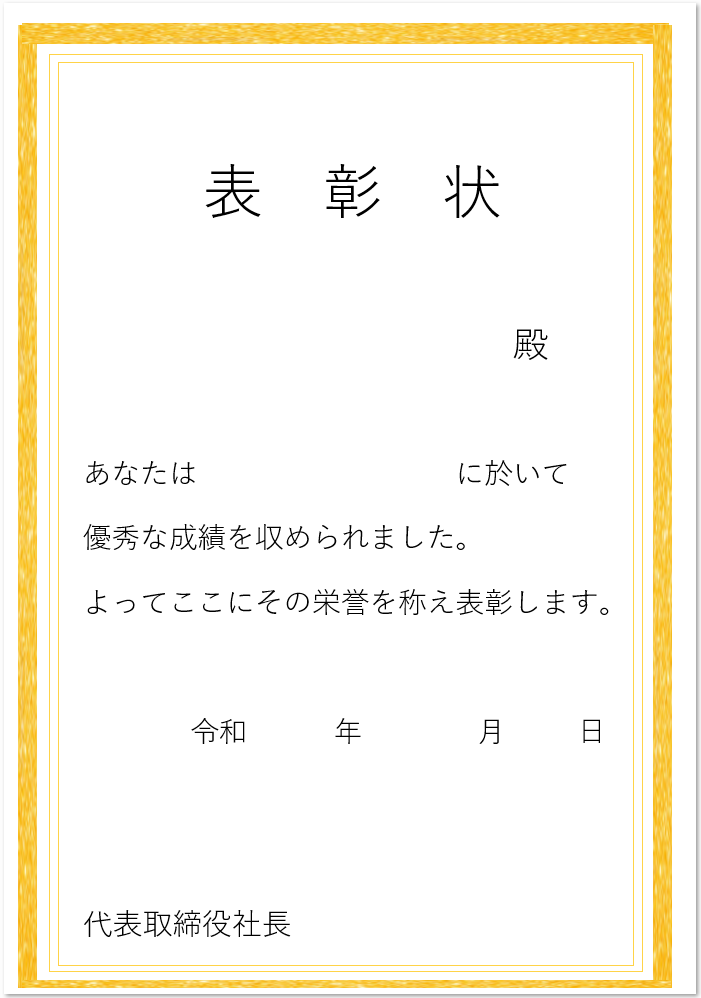
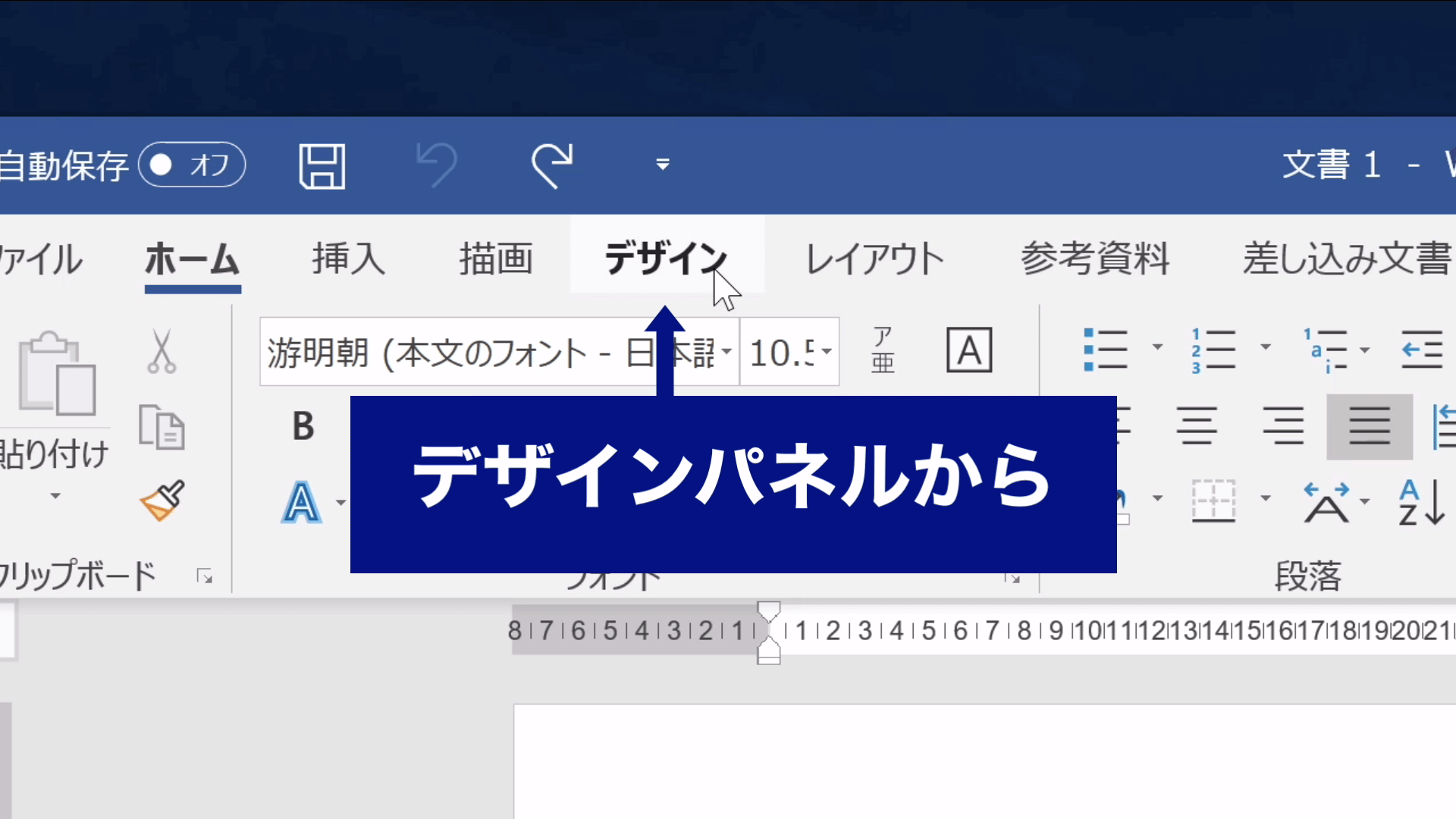
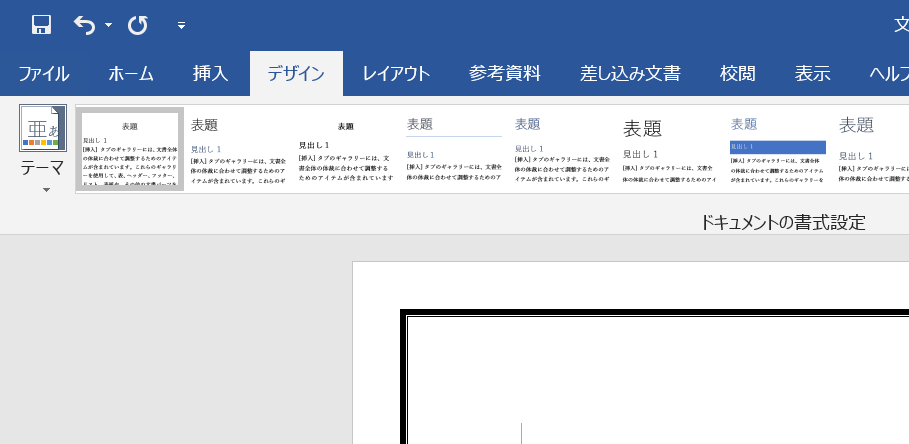
枠で囲む範囲を選択します。 リボンのデザイン~ページの背景グループのページ罫線をクリックします。 線種とページ罫線と網かけの設定 ダイアログボックスが開きます。 線種ダウンロード・ご利用方法 (1) メッセージカード枠の見本画像をクリックして、表示された大きな画像をダウンロード し、パソコンのデスクトップなどに保存します。 (2)次に、Word や Excel
Incoming Term: word 枠 飾り, word 文字 飾り 枠, 飾り 枠 word 装飾,


0 件のコメント:
コメントを投稿